
PUBLICIDAD
¿Tu computadora con Windows 10 se siente lenta y poco ágil? Descubrirás los mejores trucos y consejos para acelerar el rendimiento de tu sistema operativo. Mantener tu PC funcionando de manera óptima es esencial para una experiencia fluida y productiva, por lo que conocer estas técnicas te ayudará a optimizar el funcionamiento de tu dispositivo.
Desde la limpieza de archivos innecesarios hasta la desactivación de funciones que consumen recursos, exploraremos diversas estrategias para acelerar Windows 10 y mejorar su velocidad de respuesta. ¡Sigue leyendo para descubrir cómo optimizar tu computadora y disfrutar de un rendimiento más eficiente en tus tareas diarias!
Eliminar programas innecesarios
PUBLICIDAD
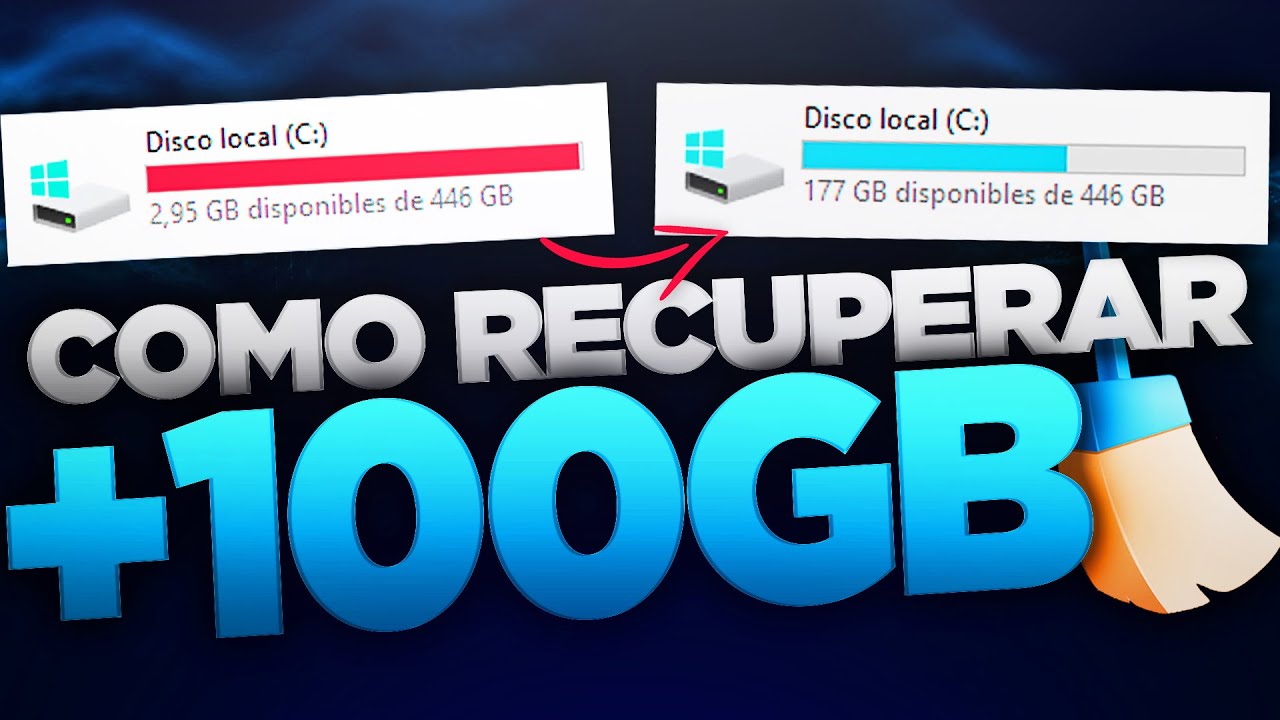
Una forma efectiva de acelerar Windows 10 es eliminando programas innecesarios que consumen recursos del sistema. Para hacerlo, puedes acceder al Panel de Control y desinstalar todas aquellas aplicaciones que ya no utilizas. También puedes utilizar herramientas como el Liberador de espacio en disco para eliminar archivos temporales y liberar espacio en tu disco duro.
Desactivar efectos visuales
Una manera efectiva de acelerar Windows 10 es desactivando los efectos visuales que consumen recursos del sistema. Al reducir o eliminar animaciones, sombras y transparencias, se puede mejorar significativamente el rendimiento de la computadora.
 Cómo salir de un grupo de WhatsApp sin que se den cuenta
Para desactivar los efectos visuales en Windows 10, se puede acceder a la configuración avanzada del sistema y seleccionar la opción de «»Ajustar para obtener el mejor rendimiento»». Esto hará que el sistema operativo reduzca al mínimo los efectos visuales para priorizar el rendimiento.
Otra opción es desactivar los efectos visuales de forma individual, seleccionando qué elementos se desean conservar y cuáles se desean eliminar. Esto permite personalizar la configuración según las preferencias del usuario y las necesidades de rendimiento de la computadora.
Al desactivar los efectos visuales en Windows 10, se puede lograr que el sistema funcione de manera más ágil y rápida, especialmente en equipos con recursos limitados o que necesitan un impulso extra de rendimiento para tareas específicas.
Limpiar archivos temporales
PUBLICIDAD
Una de las formas más efectivas de acelerar Windows 10 es limpiando los archivos temporales que se acumulan en el sistema. Estos archivos ocupan espacio en el disco duro y pueden ralentizar el rendimiento de la computadora. Para hacer esto, puedes utilizar la herramienta de «»Limpieza de disco»» de Windows 10.
 Trucos para Celulares: Cómo mejorar la duración de la batería de su teléfono para jugar
Esta herramienta te permite eliminar archivos temporales, caché de programas, miniaturas y otros archivos innecesarios que ya no son útiles para el sistema. Al liberar espacio en el disco duro, Windows 10 podrá funcionar de manera más eficiente y rápida, mejorando el rendimiento general del sistema.
Además de la «»Limpieza de disco»», también puedes utilizar aplicaciones de terceros como CCleaner para limpiar archivos temporales de forma más exhaustiva. Estas herramientas suelen ofrecer opciones avanzadas para limpiar registros del sistema, caché de navegadores y otros archivos que pueden afectar el rendimiento de Windows 10.
Realizar una limpieza regular de archivos temporales es una práctica recomendada para mantener el sistema operativo en óptimas condiciones. Al liberar espacio en el disco y eliminar archivos innecesarios, Windows 10 podrá funcionar de manera más fluida y rápida, brindando una mejor experiencia de usuario en general.
Desfragmentar el disco duro
Desfragmentar el disco duro es un paso fundamental para acelerar el rendimiento de Windows 10. Al realizar este proceso, se reorganizan los datos fragmentados en el disco, lo que facilita su acceso y mejora la velocidad de lectura y escritura.
 Trucos para Celulares: Como Mejorar La Rapidez de mi celular 6 TRUCOS
Para desfragmentar el disco en Windows 10, puedes utilizar la herramienta integrada en el sistema operativo. Basta con buscar «»Desfragmentar y optimizar unidades»» en el menú de inicio y seleccionar la unidad que deseas desfragmentar. También puedes programar la desfragmentación para que se realice de forma automática en un horario conveniente.
Es importante recordar que la frecuencia con la que se debe desfragmentar el disco duro puede variar según el uso que se le dé al equipo. Para obtener mejores resultados, se recomienda desfragmentar el disco regularmente, especialmente si se instalan y desinstalan programas con frecuencia.
Optimizar el inicio de Windows
Una forma efectiva de acelerar Windows 10 es optimizando el inicio del sistema operativo. Para lograrlo, puedes deshabilitar programas que se ejecutan automáticamente al encender la computadora. Esto se puede hacer a través del Administrador de tareas, en la pestaña de «»Inicio»». Al desactivar aplicaciones innecesarias, reducirás el tiempo de inicio y mejorarás el rendimiento general del sistema.
Otra recomendación es habilitar el inicio rápido en Windows 10. Esta función permite que el sistema se inicie más rápidamente al guardar una especie de «»instantánea»» de la sesión anterior. Para activar el inicio rápido, ve a «»Configuración»» > «»Sistema»» > «»Energía y suspensión»» y selecciona «»Configuración de energía adicional»». Allí podrás habilitar esta opción y notarás una mejora significativa en el tiempo de arranque del sistema.
Además, es importante revisar y desactivar las aplicaciones que se inician junto con Windows 10. Muchas veces, programas como Skype, Dropbox o Spotify se configuran para iniciarse automáticamente, lo que puede ralentizar el proceso de arranque. Puedes gestionar estas aplicaciones en la sección de «»Inicio»» del Administrador de tareas o a través de la configuración de cada programa.
Por último, otra recomendación para optimizar el inicio de Windows 10 es desfragmentar el disco duro de forma regular. La fragmentación de archivos puede afectar el rendimiento del sistema, por lo que es importante realizar esta tarea con cierta frecuencia. Puedes utilizar herramientas integradas en Windows 10, como el Desfragmentador de disco, o programas de terceros para llevar a cabo este proceso y mantener el sistema operativo funcionando de manera más fluida.
Actualizar controladores y software
Actualizar los controladores y el software es fundamental para mejorar el rendimiento de Windows 10. Los controladores son los programas que permiten que el hardware de tu computadora funcione correctamente, por lo que es importante mantenerlos actualizados para garantizar un funcionamiento óptimo.
Al mantener los controladores actualizados, se solucionan posibles problemas de compatibilidad y se mejoran el rendimiento y la estabilidad del sistema. Además, actualizar el software de tu sistema operativo y de tus aplicaciones también contribuye a optimizar el funcionamiento de Windows 10.
Para actualizar los controladores en Windows 10, puedes utilizar el Administrador de dispositivos o recurrir a herramientas de terceros que facilitan esta tarea. También es recomendable activar las actualizaciones automáticas para que el sistema instale automáticamente las últimas versiones disponibles.
En cuanto al software, es importante comprobar regularmente si hay actualizaciones disponibles para Windows 10 y para las aplicaciones que utilizas con frecuencia. Mantener todo actualizado te ayudará a disfrutar de un sistema más rápido y eficiente.
Aumentar la memoria RAM
Una forma efectiva de acelerar Windows 10 es aumentar la memoria RAM de tu computadora. Al tener más memoria disponible, el sistema operativo podrá ejecutar programas de manera más eficiente y rápida.
Por ejemplo, si actualmente tienes 4 GB de RAM, considera aumentar a 8 GB o más si es posible. Esto hará que las tareas diarias como navegar por internet, trabajar con documentos o incluso jugar sean más fluidas y sin retrasos.
Además, al tener más memoria RAM, Windows 10 podrá manejar múltiples aplicaciones abiertas simultáneamente sin que se ralentice el rendimiento de tu equipo. Es una inversión que vale la pena si buscas una mejora significativa en la velocidad y respuesta de tu sistema operativo.
Utilizar un disco de estado sólido (SSD)
Una forma efectiva de acelerar Windows 10 es utilizando un disco de estado sólido (SSD) en lugar de un disco duro tradicional. Los SSD son considerablemente más rápidos en la lectura y escritura de datos, lo que se traduce en un aumento significativo en el rendimiento del sistema operativo.
Al instalar Windows 10 en un SSD, los tiempos de arranque se reducen drásticamente, las aplicaciones se ejecutan más rápido y la experiencia general del usuario mejora notablemente. Además, la multitarea es más fluida y las operaciones cotidianas, como copiar archivos o abrir programas, son mucho más ágiles.
Otro beneficio de utilizar un SSD es que consume menos energía y produce menos calor que un disco duro convencional, lo que puede contribuir a alargar la vida útil de tu computadora. Además, al no tener partes móviles, los SSD son menos propensos a sufrir daños por golpes o caídas, lo que los convierte en una opción más duradera y segura.
Invertir en un disco de estado sólido es una de las mejores formas de acelerar Windows 10 y mejorar el rendimiento general de tu computadora. Los beneficios en velocidad, eficiencia energética y durabilidad hacen que esta sea una actualización altamente recomendada para optimizar tu experiencia con el sistema operativo.
Para acelerar Windows 10 es fundamental realizar un mantenimiento regular del sistema, desactivar programas innecesarios al iniciar, optimizar la configuración de energía y limpiar archivos temporales. Estas acciones simples pueden marcar una gran diferencia en el rendimiento de tu computadora. ¡No esperes más, implementa estos trucos y dale a tu PC la velocidad que se merece!